
Menambahkan User Baru di Ubuntu serta Workaround dari Masalah yang Muncul
Beberapa command di dalam artikel ini perlu dieksekusi sebagai root. Untuk mengetahui apakah Anda
rootatau bukan, gunakan commandwhoami. Anda bisa login sebagai root menggunakansudo suatau tambahkansudodisetiap command yang akan dijalankan
Cara menambahkan user baru di Ubuntu dan distro turunannya
Untuk menambahkan user baru di Debian, Ubuntu, dan distribusi lain yang sejenis kita bisa menggunakan command adduser <username>.
Contoh:
Saya ingin membuat pengguna baru dengan nama huda, maka saya akan mengetikkan command ini di terminal.
adduser hudamaka akan muncul output sebagai berikut:
root@computerscience-group-03:~# adduser huda
Adding user `huda' ...
Adding new group `huda' (1000) ...
Adding new user `huda' (1000) with group `huda' ...
Creating home directory `/home/huda' ...
Copying files from `/etc/skel' ...
New password:
Kita harus menginputkan password untuk user baru tersebut. Lalu tekan ENTER.
Password yang diinput memang tidak terlihat / invisible
Setelah menginputkan password maka akan muncul output sebagai berikut:
Retype new password: Kita bisa menginput ulang password yang tadi sudah kita input. Lalu tekan ENTER. Lalu akan muncul output seperti berikut satu per satu.
Enter the new value, or press ENTER for the default
	Full Name []:
	Room Number []:
	Work Phone []:
	Home Phone []:
	Other []:
Is the information correct? [Y/n]
Informasi diatas sebenarnya bisa diisi maupun dikosongkan dengan langsung menekan ENTER.
Nah, sampai disini kita sudah membuat user baru yaitu huda. User ini bisa login ke server seperti user-user lainnya. Namun, user ini belum mempunyai akses Super User Do (sudo) yang berarti user ini tidak bisa memberi perintah yang bersifat admin-only kepada server.
Memberi akses sudo kepada user
Untuk memberikan akses sudo ke user, kita bisa memakai command dibawah ini.
usermod -aG sudo <username>Contoh: Saya akan memberikan akses sudo ke user huda yang baru saja saya buat (atau dengan kata lain adalah menambahkan user
huda ke dalam group sudo) . Maka saya akan mengetik
usermod -aG sudo hudaSampai disini user huda telah diberikan akses sudo atau dalam kata lain, diberikan akses penuh ke server atau mesin.
ATTENTION: Pemberian akses
sudosama saja memberikan akses atau kontrol penuh
Hak Akses Folder
Secara default user mempunyai kendali penuh atas folder /home/<user>/. Dalam kasus diatas, user huda mempunyai akses RW (read and write) di dalam folder /home/huda/ dan hanya bisa melihat (read) data di folder - folder lain seperti :
- etc
- dev
- var
- dan sebagainya.
Hak akses folder bisa dimodifikasi menggunakan user root.
Untuk melihat informasi folder secara lengkap bisa kita gunakan command ls -lah di dalam working dir yang dituju.
Menambahkan user hanya angka atau user yang diawali dengan angka
Secara default, kita tidak bisa menambahkan user yang diawali dengan angka. Mari kita buktikan.. atau SKIP pembuktian dan langsung menuju jawaban
Pembuktian
Saya akan menambahkan user 12345.
adduser 12345Maka akan muncul:
adduser: Please enter a username matching the regular expression configured
via the NAME_REGEX[_SYSTEM] configuration variable.  Use the `--force-badname'
option to relax this check or reconfigure NAME_REGEX.
Dari output diatas kita coba mengikuti arahan untuk mengabaikan checking dengan argumen --force-badname.
adduser 12345 --force-badnameMaka akan munncul error sebagai berikut.
Allowing use of questionable username.
Adding user `12345' ...
Adding new group `12345' (1002) ...
groupadd: '12345' is not a valid group name
adduser: `/sbin/groupadd -g 1002 12345' returned error code 3. Exiting.
Workaround atau Solusi Sementara
Secara default, memang kita tidak bisa menambahkan username yang diawali dengan angka, namun mungkin karena tuntutan pekerjaan atau penugasan kita perlu menambahkan user tersebut. Dibawah ini adalah solusi sementara yang bisa digunakan.
- Gunakan command
useradd
Jalankan command dibawah:
useradd -m -s /bin/bash hud12345Setelah itu, folder /home/hud12345/ pasti akan dibuat. Kita bisa cek dengan command ls /home/.
- Modifikasi nama folder
Kita perlu merename nama folder ke username yang kita inginkan. *) Gunakan root
mv /home/hud12345 /home/<username yang ingin dibuat>Dalam kasus ini saya ingin membuat username 12345 maka saya akan menjalankan:
mv /home/hud12345 /home/12345- Ubah username di file konfigurasi
Ada 3 file yang perlu kita modifikasi.
- /etc/group
- /etc/passwd
- /etc/shadow
Mari kita modifikasi satu per satu. Kita akan menggunakan editor nano. Jangan lupa, gunakan hak akses root.
nano /etc/groupmaka akan muncul seperti gambar dibawah ini (scroll ke paling bawah)
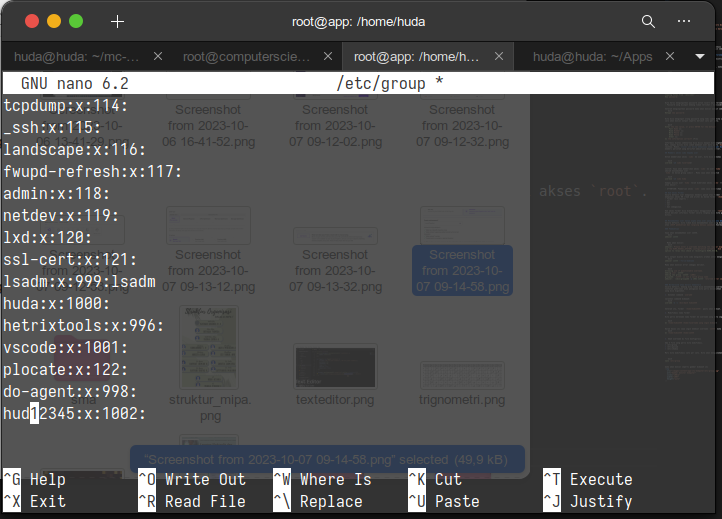
terlihat paling bawah ada tulisan huda12345 nah kita bisa ubah sesuai dengan user yang akan kita buat. Dalam hal ini saya akan membuat user 12345. Maka jadinya seperti di bawah ini
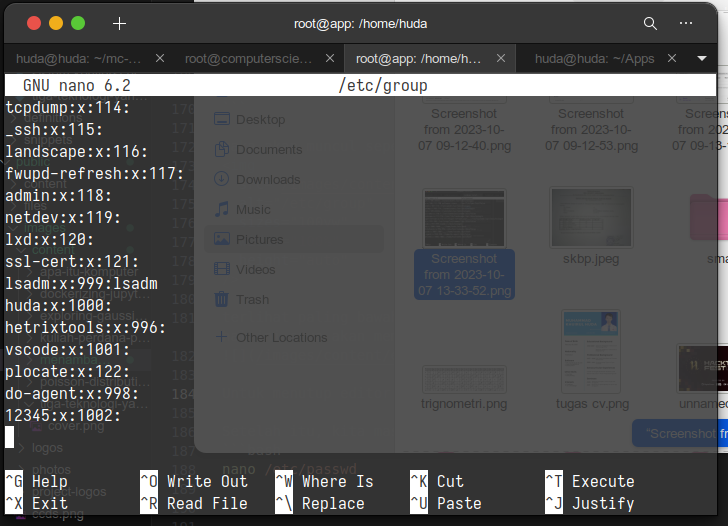
Untuk menutup editor dan menyimpan file, klik CTRL+X lalu Y lalu ENTER.
Setelah itu, kita masuk ke bagian kedua.
nano /etc/passwdakan muncul seperti gambar berikut pada bagian paling bawah:
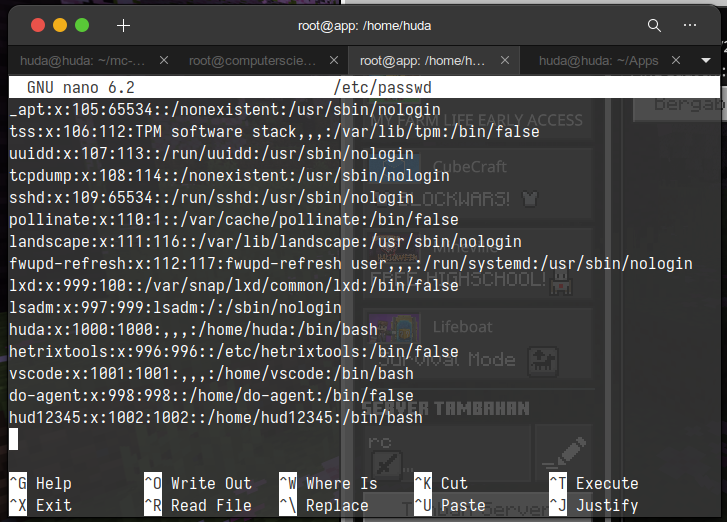
Nah, sekarang ada tulisan hud12345 dan /home/hud12345 yang bisa teman-teman edit sesuai username yang diinginkan.
Contoh: 12345 dan /home/12345
Maka akan menjadi:
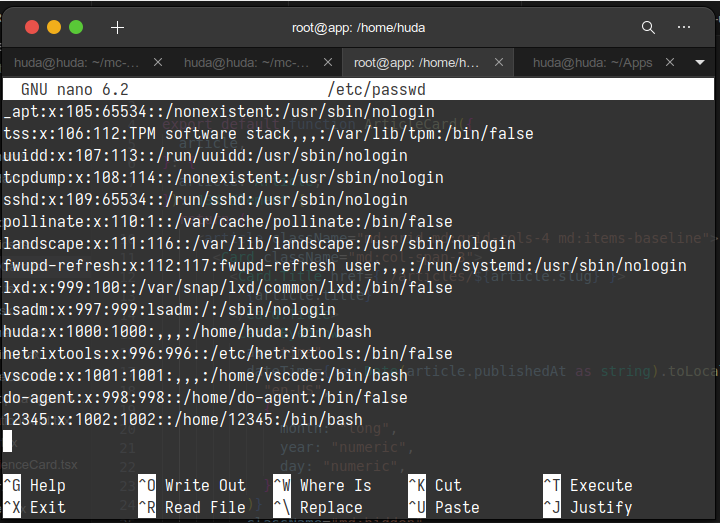
Kemudian, jangan lupa untuk menyimpan dan menutup editor nano dengan CTRL+X, kemudian tekan Y, lalu ENTER.
Yang terakhir tapi bukan yang paling akhir
nano /etc/grouplalu baris paling bawah akan ada tulisan hud12345 yang bisa disesuaikan dengan username yang diiinginkan.
Sampai disini kita sudah mengubah file konfigurasi yang digunakan sistem untuk menghandle user. Selanjutnya kita harus membuat password untuk user baru tersebut.
Ketik
passwd <user baru>Dalam hal ini user baru saya adalah 12345.
Ketik
passwd 12345Setelah membuat password, selesai sudah proses pembuatan user baru ini.

About Muhammad Khuirul Huda
Muhammad Khuirul Huda is an Informatics Engineering student at Universitas Negeri Semarang.
Comments
Do you have a problem, want to share feedback, or discuss further ideas? Feel free to leave a comment here! Please stick to English. This comment thread directly maps to a discussion on GitHub, so you can also comment there if you prefer.
Instead of authenticating the giscus application, you can also comment directly on GitHub.