
Mirip OBS Tapi di Android! IRLPro - Aplikasi Siaran Langsung Profesional di Android

Pada artikel kali ini, saya akan membahas sebuah aplikasi bernama IRLPro. Aplikasi ini memungkinkan kita untuk melakukan siaran langsung (live streaming) dengan fitur yang cukup lengkap, mirip dengan OBS (Open Broadcaster Software) yang biasa digunakan di PC.
Apa itu IRLPro?
IRLPro adalah aplikasi siaran langsung profesional di Android yang dirancang untuk para kreator konten yang ingin melakukan live streaming dengan kualitas tinggi. Aplikasi ini menyediakan berbagai fitur yang memungkinkan pengguna untuk menyesuaikan tampilan siaran mereka, menambahkan overlay, mengatur sumber video dan audio, serta banyak lagi.
Fitur Utama IRLPro
- Multiple Sources: IRLPro memungkinkan pengguna untuk menambahkan berbagai sumber video dan audio, seperti kamera depan dan belakang, mikrofon eksternal, serta sumber media lainnya.
- Overlay dan Grafik: Pengguna dapat menambahkan overlay, teks, gambar, dan grafik lainnya untuk meningkatkan tampilan siaran mereka.
- Pengaturan Kualitas Siaran: IRLPro menyediakan opsi untuk mengatur
- kualitas video dan audio sesuai dengan kebutuhan pengguna, termasuk resolusi, bitrate, dan frame rate.
- Integrasi dengan Platform Streaming: Aplikasi ini mendukung integrasi dengan berbagai platform streaming populer seperti YouTube, Twitch, Facebook Live, dan lainnya.
- Antarmuka yang User-Friendly: IRLPro dirancang dengan antarmuka yang mudah digunakan, sehingga pengguna baru pun dapat dengan cepat memahami cara mengoperasikannya.
- Rekaman Lokal: Selain siaran langsung, IRLPro juga memungkinkan pengguna untuk merekam video secara lokal di perangkat mereka.
- Mode Lanskap dan Potret: Aplikasi ini mendukung mode lanskap dan potret, sehingga pengguna dapat menyesuaikan orientasi siaran mereka sesuai dengan kebutuhan.
- Efek dan Filter: IRLPro menyediakan berbagai efek dan filter yang dapat diterapkan pada video siaran untuk memberikan tampilan yang lebih menarik.
- Dukungan untuk Perangkat Eksternal: Aplikasi ini mendukung penggunaan perangkat eksternal seperti mikrofon, kamera, dan perangkat audio lainnya untuk meningkatkan kualitas siaran.
Cara Menggunakan IRLPro
Kali ini kita akan mecoba melakukan siaran langsung menggunakan IRLPro. Berikut adalah langkah-langkah dasar untuk memulai:
Hal yang diperlukan:
- Perangkat Android
- Koneksi internet
- Akun di platform streaming (misalnya YouTube, Twitch, dll)
- PC atau laptop (opsional, untuk konfigurasi awal)
Pada tutorial ini, saya akan menggunakan YouTube sebagai platform streaming.
- Unduh dan Pasang Aplikasi: Pertama, unduh IRLPro dari Google Play Store dan pasang di perangkat Android Anda.
- Masuk ke studio YouTube: Buka YouTube Studio di PC atau laptop Anda, lalu navigasikan ke bagian "Buat > Live Streaming".
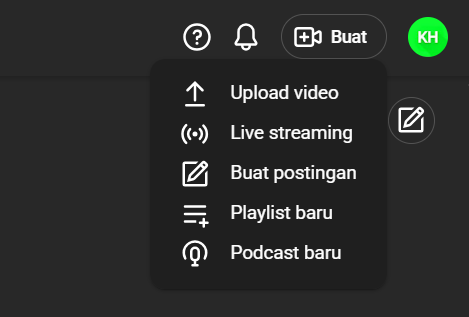
- Jadwalkan Siaran Langsung atau Gunakan Default
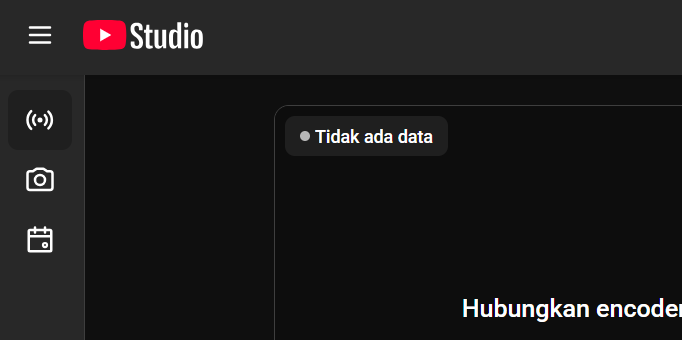
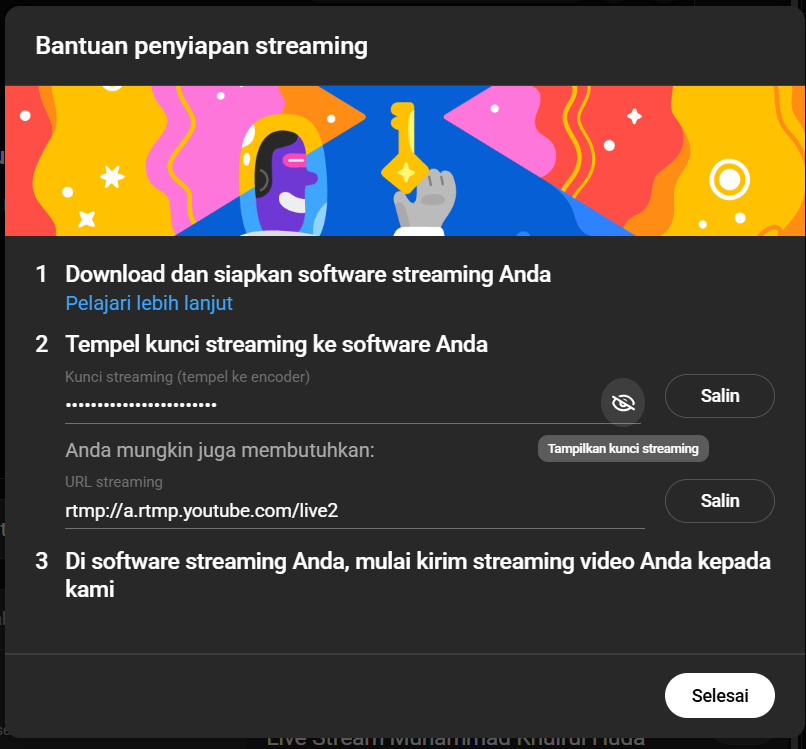
Jadi di YouTube Studio, kita bisa menjadwalkan siaran langsung atau menggunakan pengaturan default untuk siaran langsung segera. Jika kita menjadwalkan, kita bisa mengatur judul, deskripsi, dan pengaturan lainnya. Tapi, pengaturan tersebut hanya bisa untuk satu kali siaran langsung. Jadi, jika kita ingin mengubahnya lagi, kita harus membuat jadwal baru. Sedangkan jika kita menggunakan default, maka jika kita mau streaming kita tidak perlu masuk ke youtube studio lagi (dalam kasus misal acara yang sama) jadi tinggal start di apk irlpro. Kali ini kita akan menggunakan pengaturan default. Kita perlu kunci streaming dan url streaming, untuk mendapatkannya kita klik "Pelajari cara menggunakan encoder". maka akan tampil:
- Buka IRLPro di Android: Buka aplikasi IRLPro di perangkat Android.
- Masuk ke Pengaturan
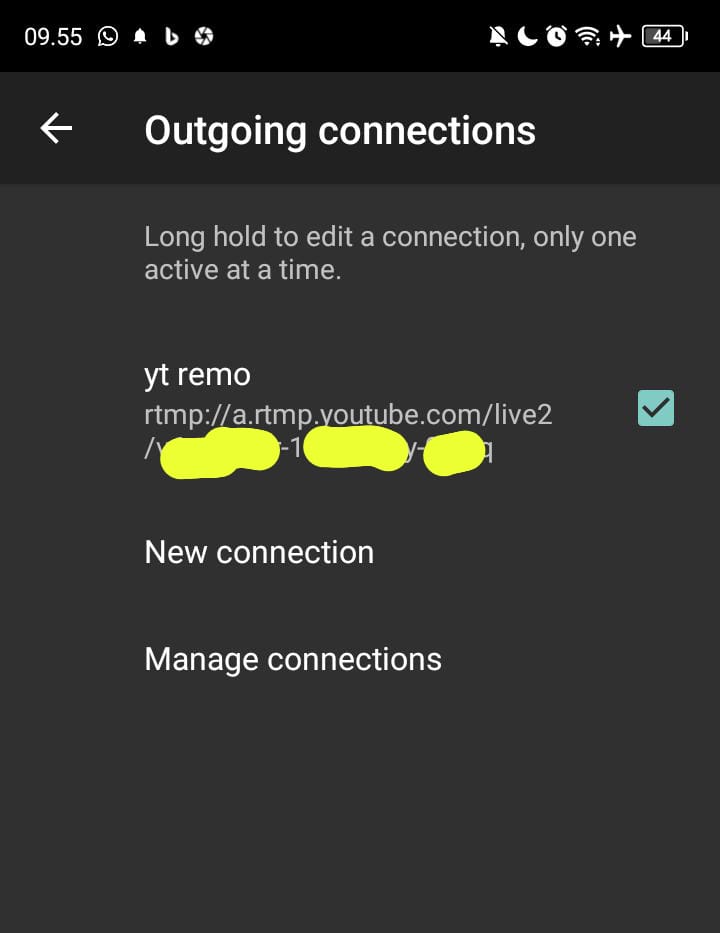
Klik ikon gerigi, lalu pilih menu Connections > Add New.
akan muncul dua inputan, yaitu URL dan Name, untuk URL kita masukkan gabungan dari
Server URLdanStream Keyyang tadi kita salin dari YouTube Studio. Sedangkan untuk Name, kita bisa isi sesuka hati. contoh:
- URL:
rtmp://a.rtmp.youtube.com/live2 - Stream Key/Kunci:
abcd-efgh-ijkl-mnopmaka untuk URL di IRLPro kita masukkan:rtmp://a.rtmp.youtube.com/live2/abcd-efgh-ijkl-mnop
 6. Kembali ke Halaman Utama
Setelah menambahkan koneksi, kita kembali ke halaman utama IRLPro. Sampai di sini, kita sudah siap untuk memulai siaran langsung.
6. Kembali ke Halaman Utama
Setelah menambahkan koneksi, kita kembali ke halaman utama IRLPro. Sampai di sini, kita sudah siap untuk memulai siaran langsung.
Pastikan settingan di youtube studio sudah otomatis mulai ketika menerima siaran. lakukan percobaan live sebelum acara sebenarnya.
Opsional
- Atur Sumber Audio
Secara default, biasanya sumber audio adalah mikrofon internal yang memiliki
noise reduction. Untuk streaming yang memiliki banyak alat musik sebaiknya kita atur ke Unprocessed agar suara lebih jelas. Caranya, masuk ke pengaturan > audio > audio source > pilih Unprocessed. Dengan ini kita menonaktifkan noise reduction agar suara alat musik lebih jelas. - Tambahkan Overlay
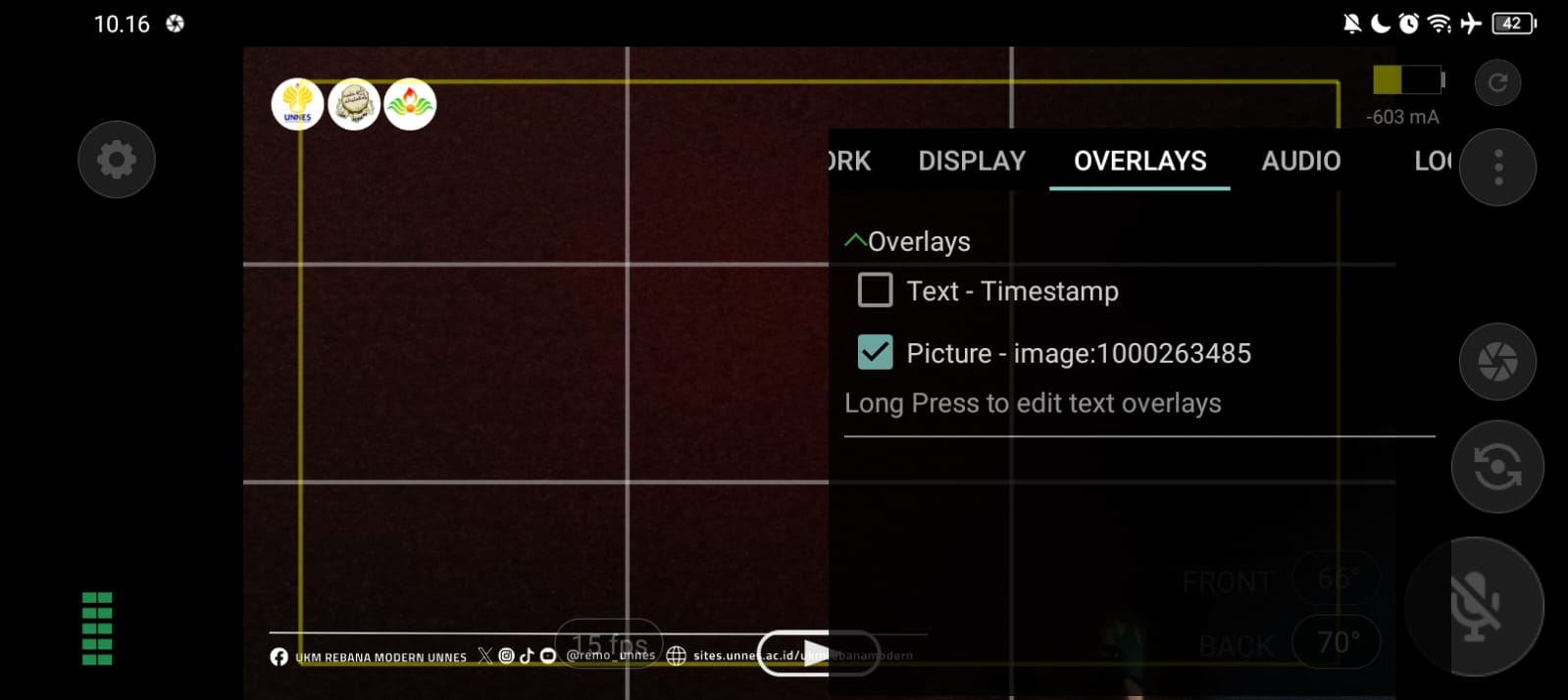
Kita bisa menambahkan overlay seperti gambar, teks, atau grafik lainnya untuk mempercantik tampilan siaran. Agar lebih mudah, sebaiknya kita mendesain overlay dengan resolusi 1920x1080 dengan bg tranparan lalu memasukkan elemen yang ingin dtampilkan. Untuk emmasukkan overlay, buka pengaturan > overlays > new layer. Kemudian pilih file gambar yang sudah kita buat tadi. lalu atur scale 100%.
Untuk mengaktifkan overlay, klik titik tiga di halaman utama lalu klik centang pada overlay yang sudah kita buat.
Ekspor & Impor
Kita bisa mengekspor pengaturan yang sudah kita buat agar bisa digunakan di perangkat lain atau untuk cadangan. Caranya, masuk ke pengaturan > export/import settings. lalu klik export settings, akan muncul QR Code dan url yang bisa kita salin untuk diimpor di perangkat lain. Kita juga bisa memilih settingan apa saja yang ingin diekspor, seperti koneksi, overlay, layout, dan lainnya.
Untuk impor, cukup masuk ke menu pengaturan > export/import settings lalu pilih antara Import Settings atau Scan QR Code tadi.

About Muhammad Khuirul Huda
Muhammad Khuirul Huda is an Informatics Engineering student at Universitas Negeri Semarang.
Comments
Do you have a problem, want to share feedback, or discuss further ideas? Feel free to leave a comment here! Please stick to English. This comment thread directly maps to a discussion on GitHub, so you can also comment there if you prefer.
Instead of authenticating the giscus application, you can also comment directly on GitHub.